

手元にある素材から始める
ゼロからなら文章でアイデアを伝えます。チームで方向が決まっているなら参考画像を使い、別の構図でも成り立つか試してみましょう。

Kling 4.0 Imageで次の企画を目に見える形に。プロンプトや参考画像をもとに、広告のコンセプト、商品の使用シーン、絵コンテを作成できます。案を見比べて、制作に進めたい方向を選びましょう。
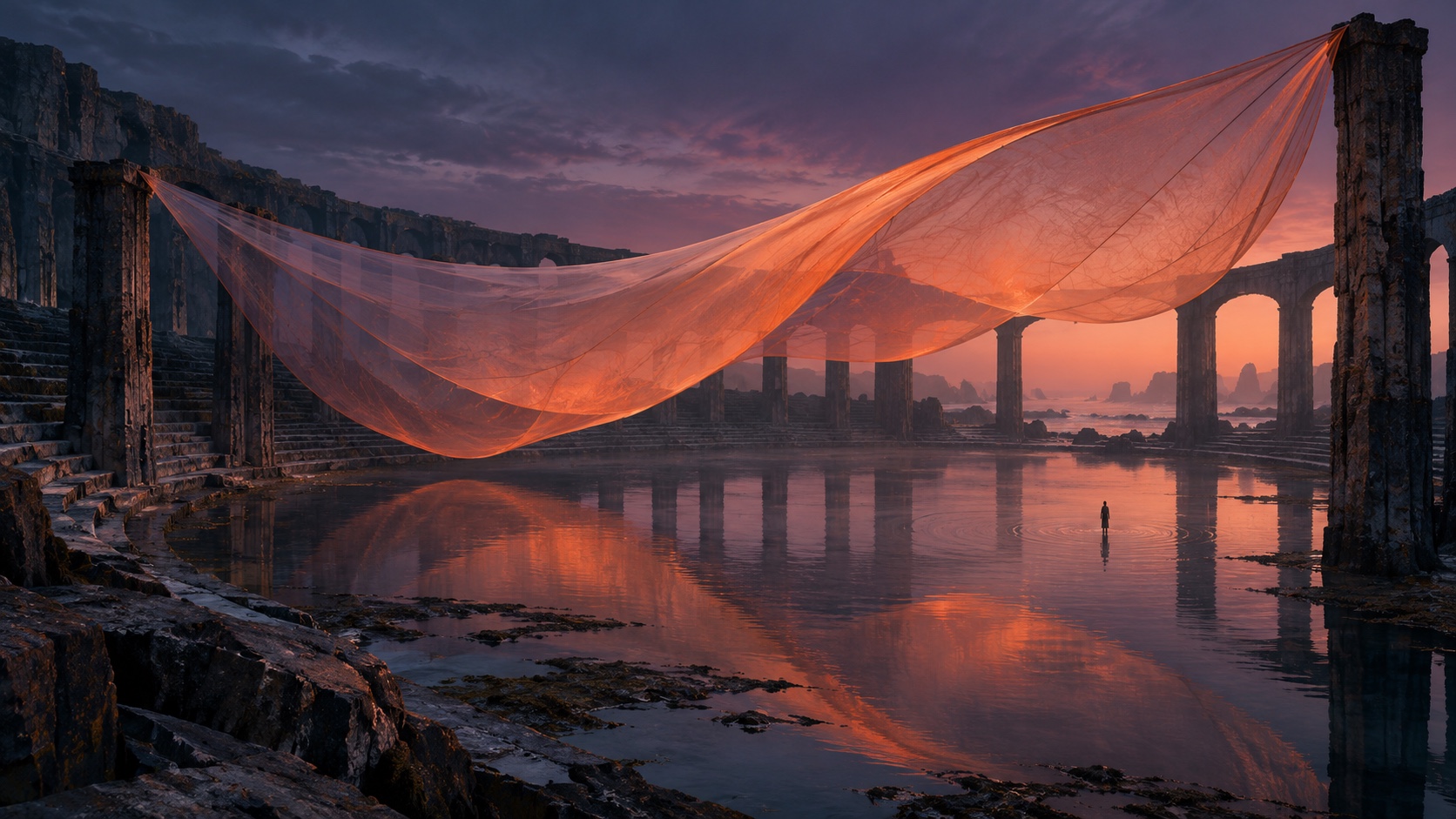
企画を目に見える形にしましょう。文章だけのプロンプト、参考画像、または映像の流れを整理したい場面から始められます。
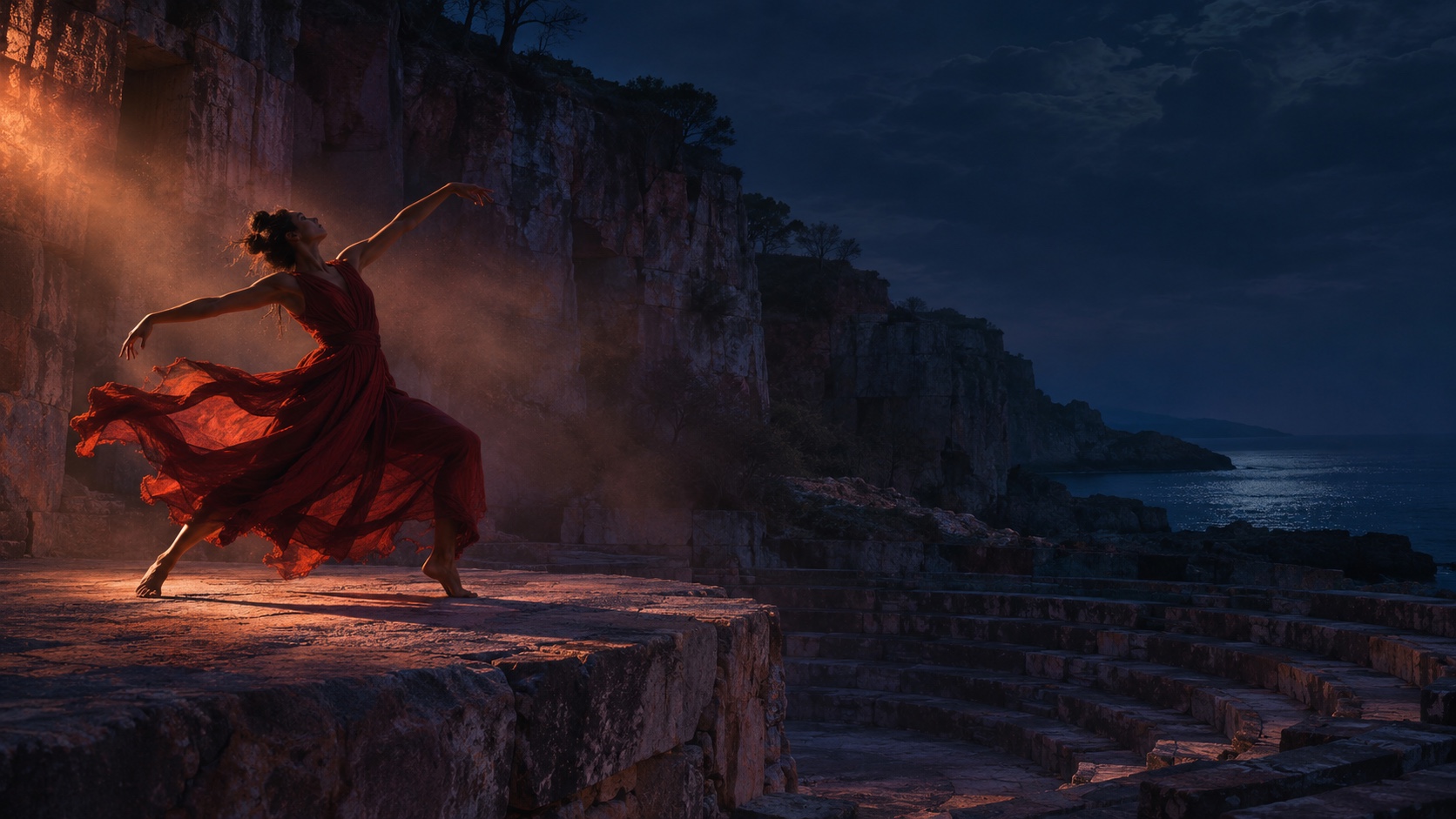
被写体、場所、画角を指定します。屋外公演の広告なら、海辺の採石場に設けた舞台にダンサーを配置。会場を見せる引きの画と、ダンサーのターンを見せる寄りの画を比べ、イベント名を入れる余白を残します。光を変える前にカメラの距離を調整し、気に入った構図を制作チームと共有する前に実際のレイアウトに当てはめてみましょう。
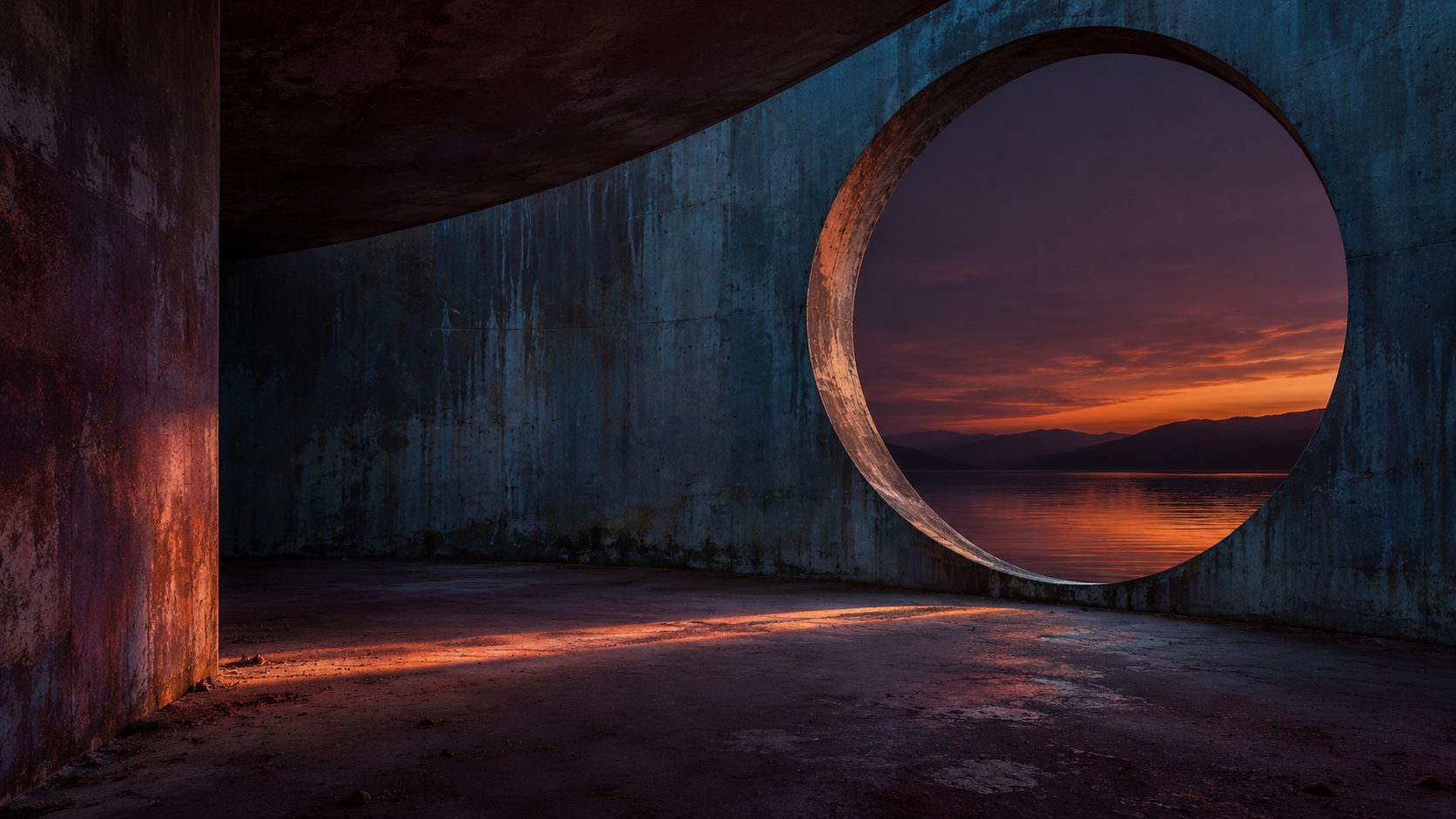
残したい場所やディテールが分かる画像を選びます。天文台なら、丸い開口部を残しながら、外の水面や水平線、時間帯を変えてみます。室内の光を落とすと、窓の向こうに視線を誘導できます。開口部の比率、壁の厚み、影の向きを元画像と比べ、雰囲気の違いを確認します。形がうまく出なければ、より明瞭な参考画像を使いましょう。
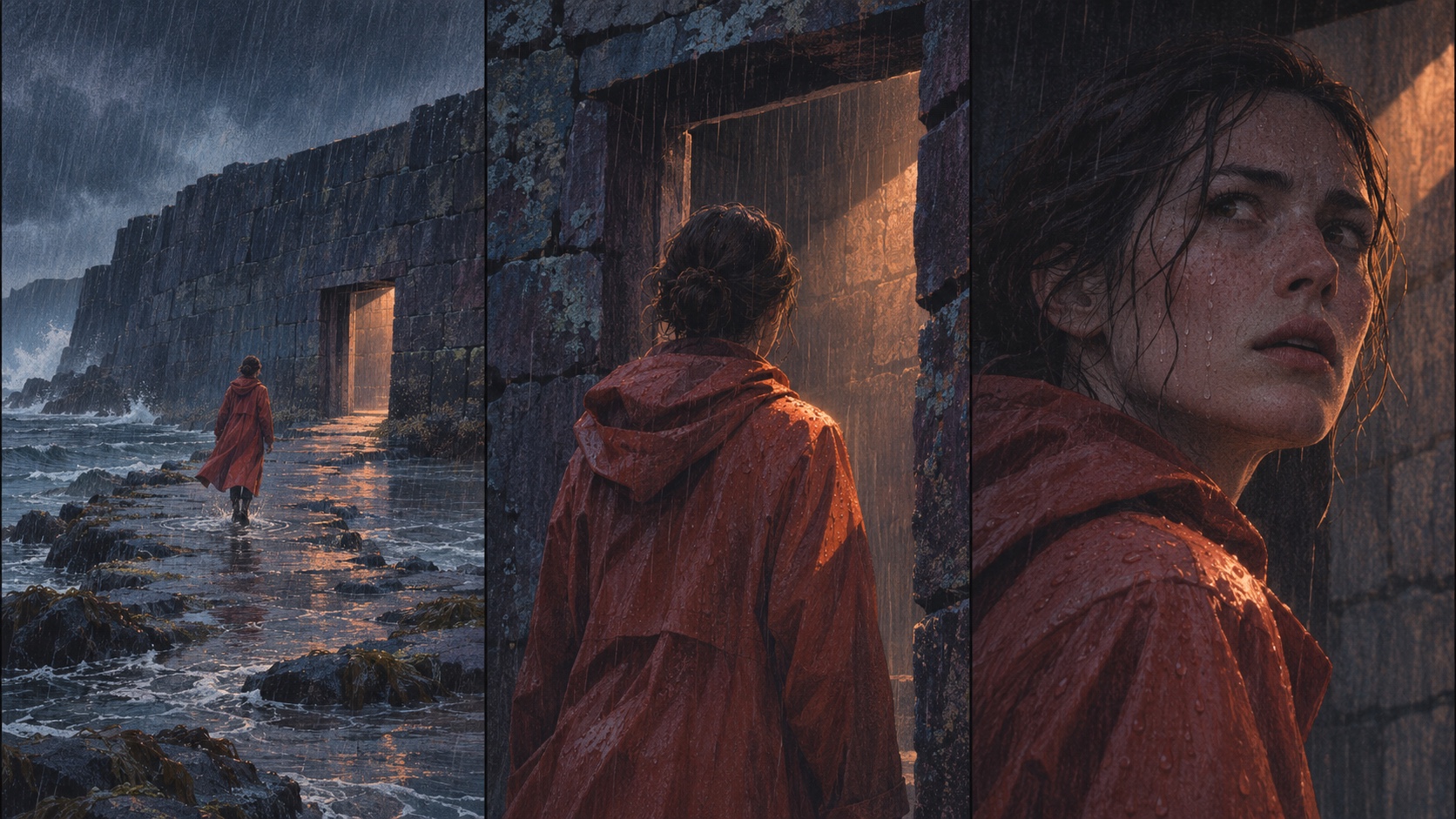
場面を一つずつ作ります。潮が引いた道を渡る人物を引きで見せ、戸口では背後からのミディアムショット、最後は表情のアップへ。赤いレインコート、暗い防波堤、戸口の暖色の光といった手掛かりを繰り返します。静止画を並べて人物の向きを確認し、撮影やアニマティクス制作の前にチームで検討します。次の展開が伝わりにくければ、角度を変えてみましょう。
短い企画メモと一枚の画像から始めましょう。最初の案があれば、漠然とした好みを具体的な修正に落とし込めます。
構図、ライティング、絵コンテの角度のうち、何を決めたいかを選び、被写体と場所を指定します。「温かみのある画像」より「雨の日の窓辺に置いた陶器のマグをテーブルの高さから」のほうが具体的です。
形、質感、配色など、残したい特徴がはっきり分かる参考画像を用意します。「シルエットはそのまま、背景は変更」のように指示しましょう。
被写体は目立っていますか。トリミング後に見出しは入りますか。別案を作って比べ、魅力的でも企画とずれる画像は別の案として保存します。
構図と参考画像を固定し、照明など一つの要素を変えます。候補の画像にはプロンプトを添えて保存します。選ばなかった案も残しておくと、次の担当者に判断の理由が伝わります。
制作に入る前に、静止画で答えられる課題を一つ選びましょう。広告、商品ページ、物語、デザインの方向を検討できます。
商品、場所、雰囲気を指定します。活気のある朝焼けの街と、同じ構図で落ち着いた夕暮れの街を比較。選んだ画像に、本番で再現したい光や角度を添えて共有します。
商品写真から始め、キーボードは机に、ソープディスペンサーはタイル張りの洗面台に置きます。文字用の余白がある構図と商品を中央に置いた構図を、サムネイルで比べます。
週末の鉄道旅の記事なら、車内のテーブルに置かれた地図と切符を描きます。フラットな絵柄と質感のある絵柄を比べ、候補の構図、配色、トリミング後も残したい要素をイラストレーターに伝えます。
ドアを開ける直前と、すでに中にいる場面では意味が変わります。ひと目で伝わるカットを選んで企画資料の前後の場面とつなぎ、動きの指示を添えます。
同じ架空世界にある海沿いの細い市場と広い広場を描きます。塗装した金属屋根や色調に共通点を持たせながら、用途を描き分け、規模や雰囲気を検討します。
被写体の上下に余白がある案と、片側に広く余白を取った案を作ります。掲載枠ごとに見比べ、小さい表示で主役が見えにくい場合は余白や背景を調整します。
企画の解釈が分かれるときは、一枚の画像で選択肢を検討し、方向を記録して、次の担当者に具体的な修正点を伝えましょう。
ゼロからなら文章でアイデアを伝えます。チームで方向が決まっているなら参考画像を使い、別の構図でも成り立つか試してみましょう。
企画の条件を維持し、たとえば影の硬さだけを変えます。同じ表示サイズで並べると、変更が被写体に与えた影響が分かります。
具体的な案とプロンプトを送り、「最初にどこに目が行くか」など、答えやすい質問を一つ添えましょう。
最終サイズとトリミングで確認します。サムネイルで被写体が埋もれたり、バナーで必要な部分が切れたりしたら別の構図を試します。
プロンプトの書き方、参考画像の使い方、静止画を次の制作工程に活かす方法をご紹介します。
広告のコンセプト、商品シーン、絵コンテなどの静止画を作れます。最終素材を制作する前の打ち合わせに使えます。
見てみたいアイデアを一つ選び、短いプロンプトや参考画像から、共有して比較・修正できる一枚を作りましょう。