
Kling動画プロンプトは動作から始める
何かが起こる描写からKling動画プロンプトを始めましょう。人が立ち止まって音の方を向く。船が港を出ると帆が風をはらむ。その後に舞台と画の雰囲気を加えます。この順序なら、一つの出来事に集中したクリップになります。KlingのAIプロンプトに細部を盛り込んでも、長い説明なしに主な動きが伝わることが大切です。
被写体、動き、意図に合ったカメラの選択を軸にKling動画プロンプトを作成しましょう。例を探すか、アイデアから三つの演出案を生成し、このKling 3.0プロンプトガイドで焦点の定まった動画制作の指示文にまとめます。
追従撮影、商品の登場、登場人物の一瞬、短い会話に使えるKling動画プロンプトを探しましょう。KlingのAIプロンプトを自分の被写体に合わせて調整し、場面の意図を伝える動きを選びます。
検索に一致するプロンプトがありません。
必要なショットから考え、適切な生成モードを選び、指示文と照らして結果を改善します。被写体の動き、カメラの動き、場面の連続性を別々に指定すると、Kling動画プロンプトの結果を評価しやすくなります。

まず一つの瞬間を選びます。自転車がカーブを曲がる、ボトルが光を受ける、人物がホームの向こうの誰かに気づく、といった場面です。Kling動画プロンプトから近い構成を探すか、自分の構想を入力して三つの案を生成しましょう。有用なKlingのAIプロンプトは、判断できる具体的な場面を示しつつ、創作上の細部を差し替える余地を残します。主な出来事が伝わるようにしてください。

例の被写体、場所、照明を、自分の企画に合わせて置き換えます。画像を基にしたKling動画プロンプトでは、何を動かし、どの見た目を維持するのかを記述します。テキスト入力なら舞台の設定も必要です。このKling 3.0プロンプトガイドは、被写体の動きとカメラの指示を分け、何が近づくのかを明確にします。すべての動きに主体があるか確認しましょう。

選んだ指示文を適切なKlingのワークフローにコピーし、そこで使える設定を選びます。冒頭から結末まで、生成結果をすべて視聴してください。動作が完了するか、構図が目的に合うか、被写体を識別できるかを確認します。最も明確なずれからKling動画プロンプトを修正しましょう。よく整理されたKling動画プロンプトでも検証は必要です。試行ごとの変更を記録してください。
有用な指示文は、完成したクリップで何を見るべきかを示します。最初から最後のフレームまで、目で確かめられる選択を軸にKling動画プロンプトを作り、修正ごとに具体的な理由を持たせましょう。
何かが起こる描写からKling動画プロンプトを始めましょう。人が立ち止まって音の方を向く。船が港を出ると帆が風をはらむ。その後に舞台と画の雰囲気を加えます。この順序なら、一つの出来事に集中したクリップになります。KlingのAIプロンプトに細部を盛り込んでも、長い説明なしに主な動きが伝わることが大切です。

走者の横をカメラが追う映像と、固定カメラの前を走者が通過する映像は異なります。どちらを望むか明示しましょう。物語に関わる場合は、Kling動画プロンプトに方向、構図、無理のないカメラ移動を記述します。結果に狙いが感じられなければ、まずカメラの指示を簡単にします。優れたKling動画プロンプトでは、一連の動作を通じて一つの視点を追いやすくしていることがよくあります。

場面に自然な始まりと終わりを設けます。カップを持ち上げて置くことはできますが、旅の全行程には通常複数のショットが必要です。Kling 3.0プロンプトガイドでは、選択した尺に動きを合わせることを勧めています。Kling動画プロンプトで重要な展開を順番に記述し、毎秒無関係な出来事を詰め込むのではなく、動作が完了する時間を残しましょう。

同じ構想について、状況を伝えるワイドショット、人物に寄ったショット、細部のショットを比較します。各視点が何を加えるか判断できるよう、中心となる動作は変えません。形容詞だけが違う三つのKling動画プロンプトでは、方向性を決めにくいものです。構図やテンポの異なる三つのKling動画プロンプトなら、背景情報、感情、物の細部のどれが必要かを判断できます。

画像を基にするショットでは、ボトルの輪郭、コートの色、髪型など、引き継ぐ特徴を特定します。求める動作は最初のポーズに合うものにしてください。Kling動画プロンプトなら、画像をすべて列挙せずに優先事項を伝えられます。KlingのAIプロンプトは検証すべき指示と考えましょう。参照素材や特徴を保つよう求める記述だけで、完全な連続性は保証されません。

Kling VIDEO 3.0はテキストと画像の入力、ネイティブ音声、マルチショットのワークフローに対応しています。利用できる操作項目は選んだワークフローによって異なります。Kling動画プロンプトをそれに合わせ、連続した動作には単一ショットを、カットが必要な場面には複数のショットを計画しましょう。このKling 3.0プロンプトガイドは、生成前に指示文を整理するのに役立ちます。
入力が違えば、必要な指示も変わります。Kling動画プロンプトを使ってテキストから場面を作る、参照画像を動かす、シーケンスを計画する、話す人物を演出する。それぞれの方法は、明確な画面の狙いから始まります。
これらのワークフローで、クリップが伝えるべき内容を選びましょう。Kling動画プロンプトは商品企画、SNSコンテンツ、物語の構成、旅の場面、アニメーションの指示文を支えます。用途ごとに、画面で重視する点が異なります。
キャップが開く、ガラスに光が走るなど、一つの商品動作を軸にKling動画プロンプトを作りましょう。元の形がわかる比率を保ち、物そのものに視線を集めます。
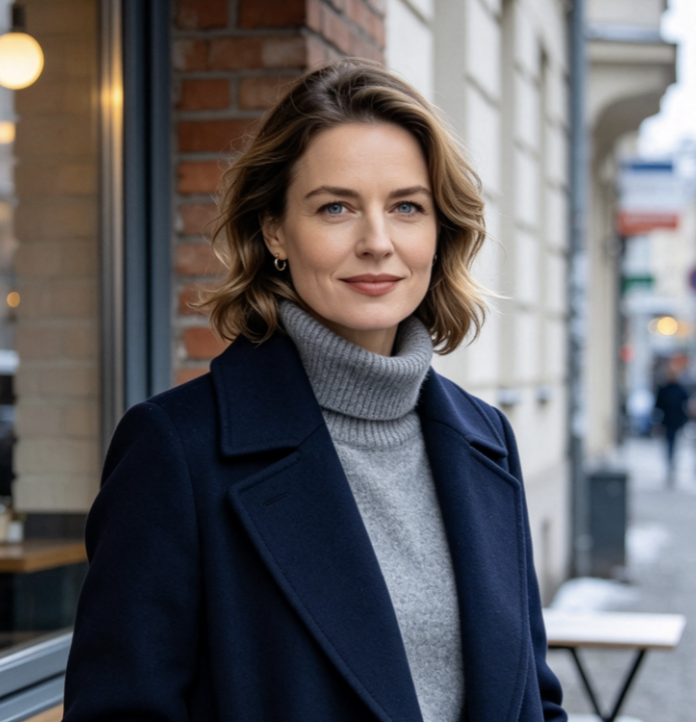

わかりやすい動作から始めましょう。Kling動画プロンプトなら、メッセージを変えずに構図を試せます。動きを増やす前に、寄りと引きの画を比較してください。
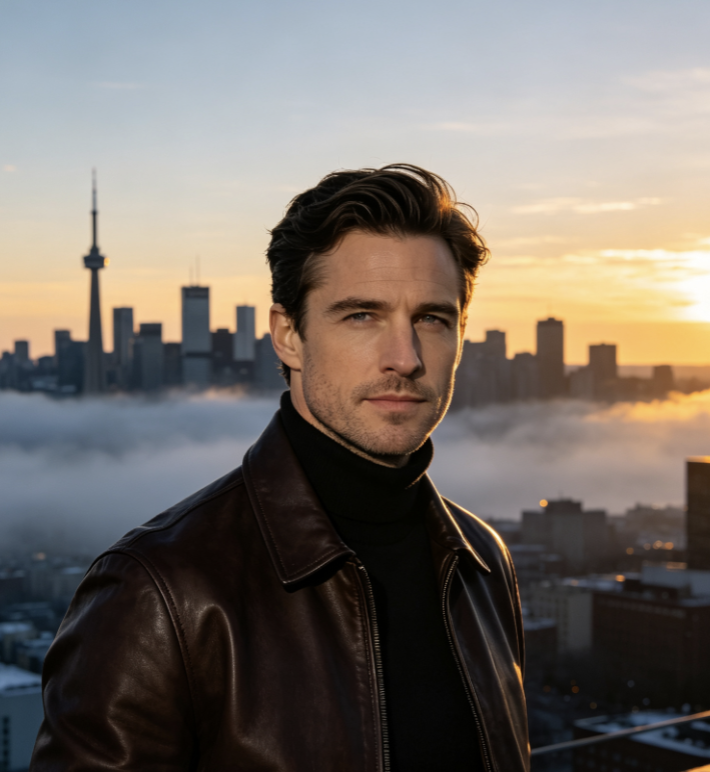

到着や反応の瞬間にKling動画プロンプトを使いましょう。人物の位置関係を一貫して管理します。Kling 3.0プロンプトガイドは、構図と発話順を場面につなげます。
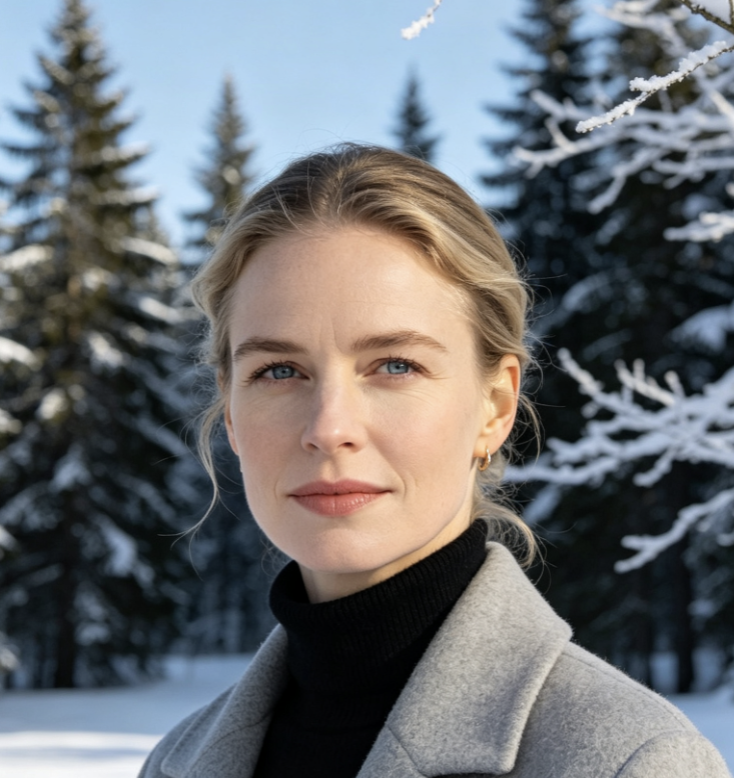

海岸線はカメラに自然な移動経路を与えます。前景の動きを簡潔で意図的なものに保ち、移動によって場所を見せるKling動画プロンプトを書きましょう。


スタイルを加える前に、明確なポーズと動作を記述します。Kling動画プロンプトでは、好奇心旺盛なロボットの演出を試しながら、各動作でデザインを一貫させられます。

Kling動画プロンプト、参照画像、カメラ指示、セリフ、修正について実践的な回答を確認できます。指示文の準備、適切なワークフローの選択、企画でクリップを使う前の評価方法を解説します。
識別できる被写体、舞台、動作、カメラの視点を入れます。意図する場面が変わる場合は、照明や音も加えましょう。Kling動画プロンプトには明確な終点も役立ちます。動作をどこで終えるか、モデルに伝えてください。単純なショットなら、的確な数文で十分なこともあります。目に見える選択を示さない映画的な形容詞を重ねるのではなく、曖昧さを解消するために細部を加えます。
次の場面アイデアを、比較して磨けるKling動画プロンプトに変えましょう。役立つ例を探し、三つの案を生成して、伝えたい瞬間に合う被写体の動作、カメラワーク、結末を選びます。